
Para iniciar este tutorial, precisaremos criar uma solution em branco com duas pastas (Presentation e Data) e dois projetos, um web (para este exemplo criaremos um projeto vazio do tipo MVC) na pasta Presentation e outro do tipo Biblioteca de Classes na pasta Data.

Começaremos pela criação de um arquivo master database file (.mdf) na camada Presentation, dentro da pasta App_Data.
Obs.: A pasta App_Data serve para guardar arquivos de banco de dados e só deve ser usada em desenvolvimento, uma vez que o Visual Studio possui uma instância do SQL Server ao ser instalado, economizando o desenvolvedor da instalação do SQL Server Management Studio. O arquivo Banco criado pelo Visual Studio possui a maior parte dos recursos do SQL Server porém não o substitui.
Para isso, clicamos com o botão direito sobre a pasta, add, new item.

Selecionamos então o item SQL Server Database e o nomeamos Banco.

Note que o arquivo é adicionado dentro da pasta e fica acessível com um duplo clique sobre o arquivo Banco.mdf.
 Acessando o Banco pelo Visual Studio
Criaremos agora a classe de conexão no projeto CK.Tutorial.DAL. Clicando com o botão direito sobre o projeto e adicionando uma nova classe que daremos o nome de “Conexao”. Ao Final, teremos a seguinte estrutura:

A classe de conexão deve ser uma classe pública, abstrata e seus atributos só devem ser acessados pelas classes que a herdarem (recomendo a leitura do artigo sobre OO). Tais atributos serão criados com base na classe SqlClient.
O próximo passo é importar as classes do namespace System.Data.SqlClient e criar os métodos para abrir e fechar a conexão com o Banco de Dados.

Para copiar a nossa Connection String clicamos com o botão direito sobre o arquivo Banco (pelo Server Explorer) e acessamos suas propriedades.
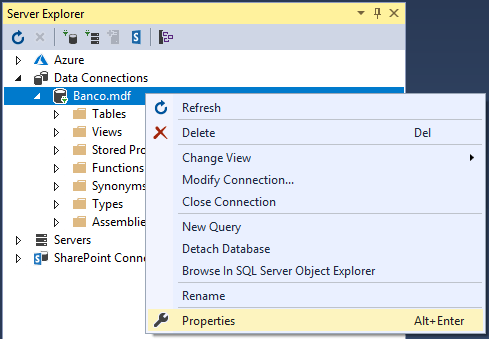
Note do lado direito da tela que temos acesso às propriedades do Banco de dados.

Após dar um duplo clique sobre a palavra Connection String, copiamos a cadeia de conexão. O objetivo é obter o caminho para acessar o Banco através da Connection String, que é a forma com a qual a aplicação irá se comunicar com o banco de dados.
A partir deste ponto temos três opções para realizar a conexão com a base de dados. A mais simples, porém menos eficiente é copiar a Connection String do arquivo Banco.mdf e inserir diretamente ao instanciar o método SqlConnection, colocando-a entre aspas e inserindo um “@” na frente.

Esta forma não é a mais recomendada pois, em desenvolvimento, homologação e produção é bastante provável que o caminho para o banco de dados seja diferente e por isto teríamos o trabalho de alterar e compilar todo o código fonte do projeto a sempre que a Connection String for alterada. Para evitar tal trabalho, podemos editar o Web.config usando um simples editor pelo simples fato deste ser um arquivo xml.
Obs.: de forma resumida, o web.config, é um arquivo xml onde colocamos as informações de configuração da nossa aplicação, como cadeia de conexão, páginas para tratamento de erros, cultura etc.
Outra forma de realizar esta conexão é através da classe System.Configuration. Após abrir o arquivo Web.config localizado na camada Presentation com um duplo clique, adicionaremos a nossa Connection String antes do fechamento da tag configuration (</configuration>).
Basta abrir a tag <connectionStrings> e fechá-la (</connectionStrings>). Perceba que o Visual Studio nos auxilia na criação da mesma e para completá-la sem precisar escrevê-la até o final basta pressionar a tecla Tab.
Para adicionarmos nossa Connection String basta abrir a tag add (<add) e completá-la com a tecla Tab. Acrescentamos então a tag nome (name) e um caminho (connectionstring) à nossa cadeia de conexão. Daremos o nome de “tutorial” e colaremos a Connection String copiada anteriormente. Ao final, teremos um resultado similar ao abaixo:

Caso note a existência de aspas dentro da Connection String (logo após a palavra AttachDbFilename), devemos retirar estas aspas, do contrário teremos problemas ao tentar conexão com o banco de dados.
Podemos adicionar mais de uma connection String ao nosso Web.config bastando, para cada uma, abrir a tag add e passar a nova cadeia de conexão, sempre com um nome (name) diferente.
Devemos agora adicionar a referência de System.Configuration localizada em Assemblies (clicar com o botão direito sobre referências no projeto CK.Tutorial.DAL e adicionar referência. Esta referência permitirá utilizar a Connection String pelo nome que demos a este dentro do arquivo Web.config.

Note que a referência é adicionada no projeto CK.Tutorial.DAL:

Voltamos à classe Conexao e importamos a referência para a classe. Agora basta adicionarmos a Connection String utilizando a classe ConfigurationManager. O ConfigurationManager (System.Configuration.ConfigurationManager) é uma classe do .Net Framework que permite acessar os arquivos de configuração da aplicação. De forma resumida, o ConfigurationManager irá acessar o Web.config e obter a Connection String dentro da tag ConnectionStrings cujo nome é “tutorial”. A classe Conexao ficará conforme figura abaixo:

Desta forma, sempre que a base de dados for alterada, ao invés de ter que abrir o código fonte e alterar a classe Conexao, basta alterar a Connection String dentro do arquivo Web.config, mantendo o mesmo nome.
Outra forma de realizar este acesso é informando a propriedade ProviderName dentro da Connection String.

Agora basta informar o nome da Connection String. Desta forma, não precisamos referenciar a classe System.Configuration no projeto CK.Tutorial.DAL.

Encontrou algum erro ou quer colaborar? Mande e-mail para cristian.kruger@live.com.
 Hello World Coder